
میکروسکوپ زوم دیجیتال HDMI سری BS-1008D
مقدمه
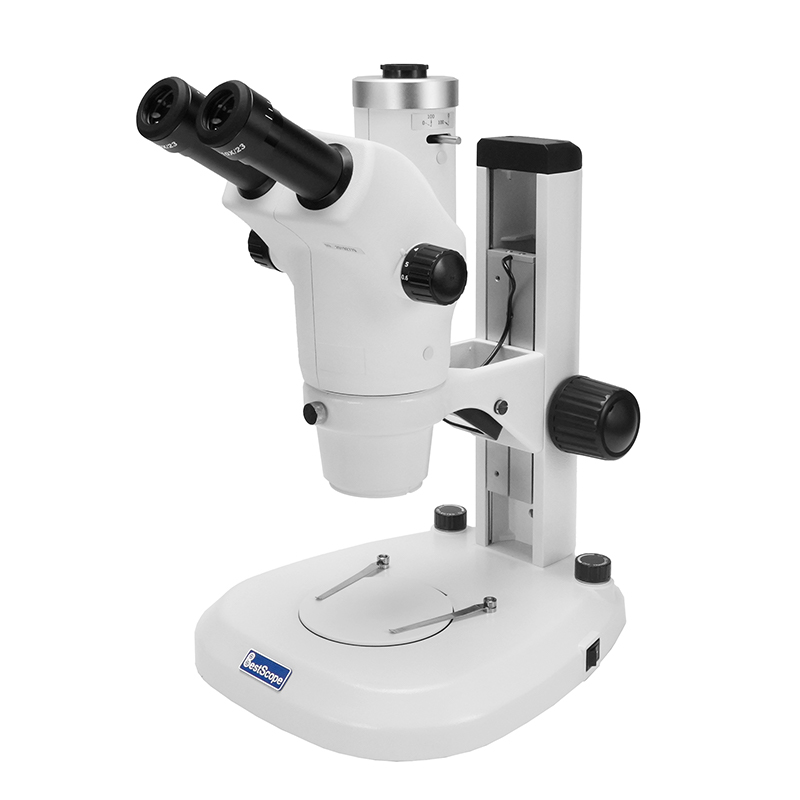
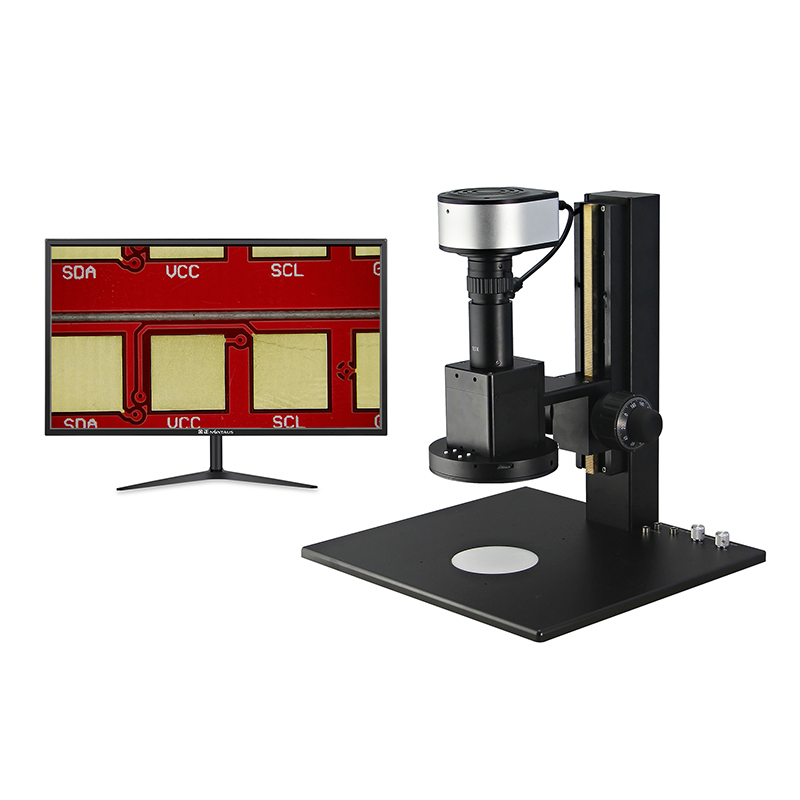
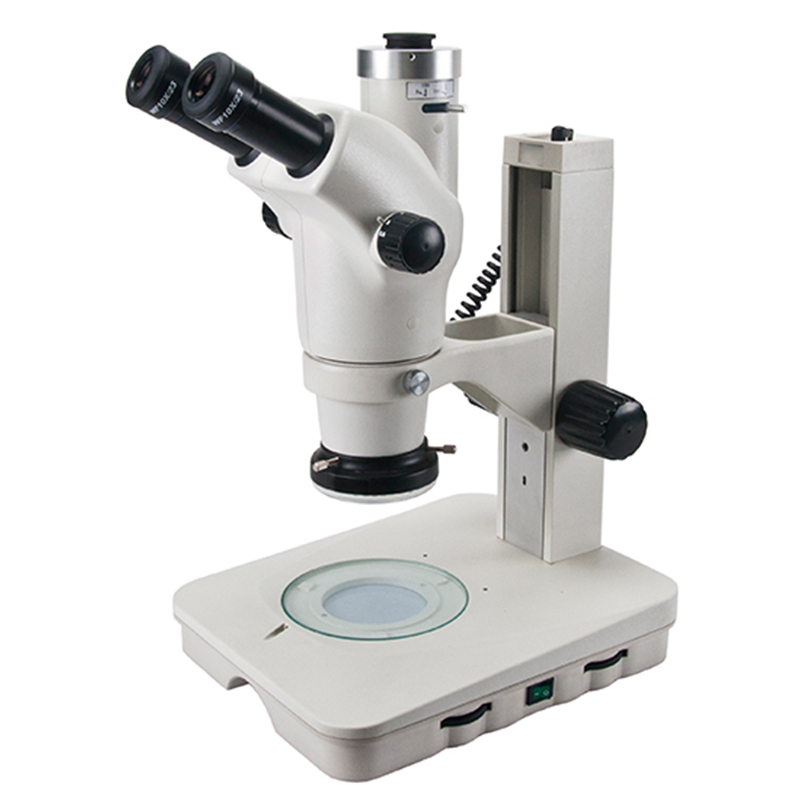
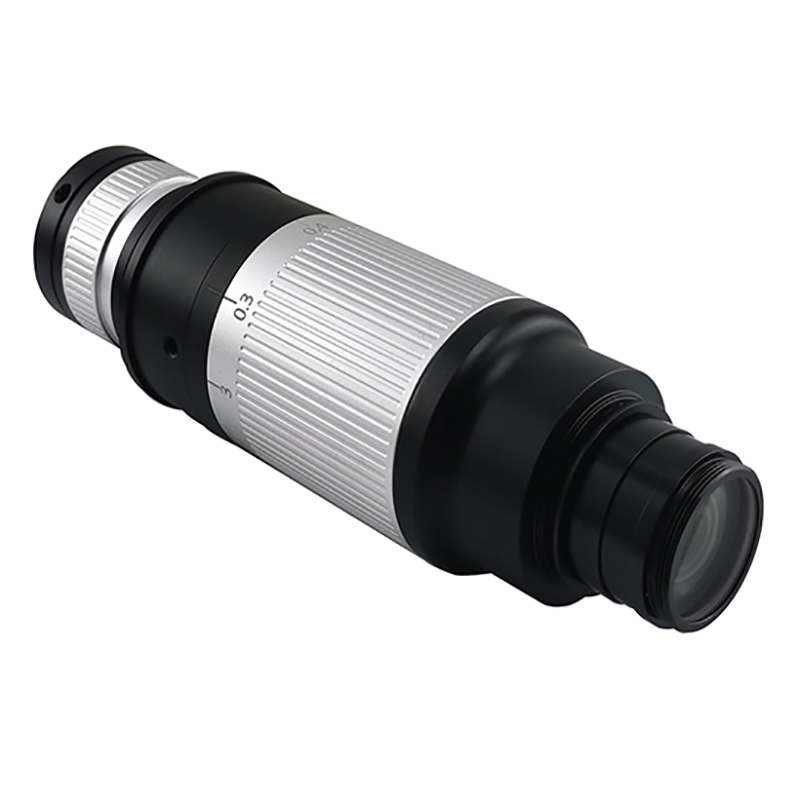
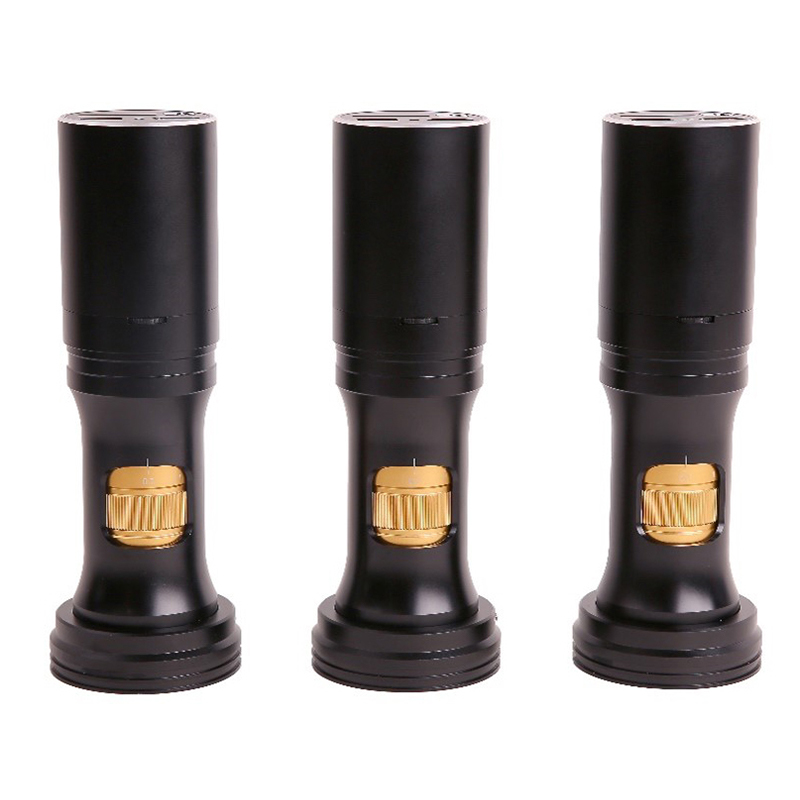
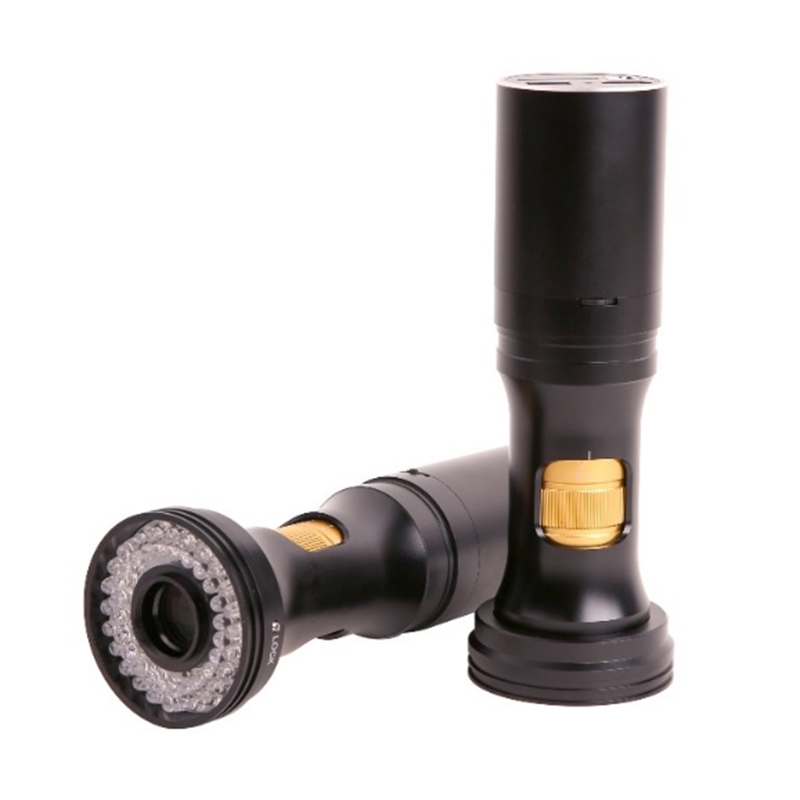
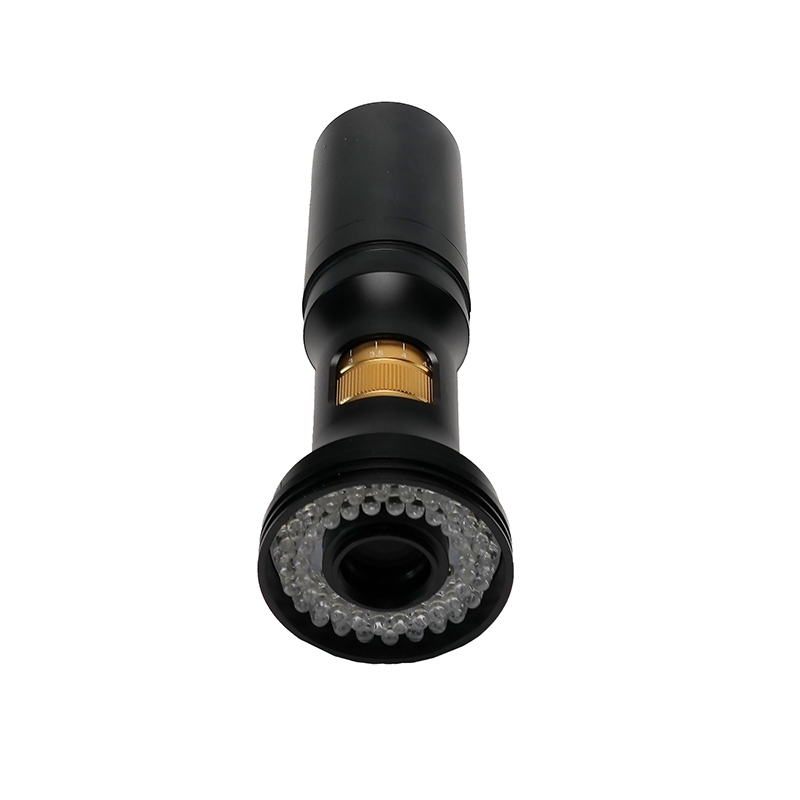
میکروسکوپ دیجیتال زوم همه در یک سری BS-1008D به شرح زیر نشان داده شده است. دارای لنز زوم پیوسته 8 برابری BS-1008-WXXX-TV050، دوربین HDMI 1080p H1080PA و منبع نور حلقه LED.
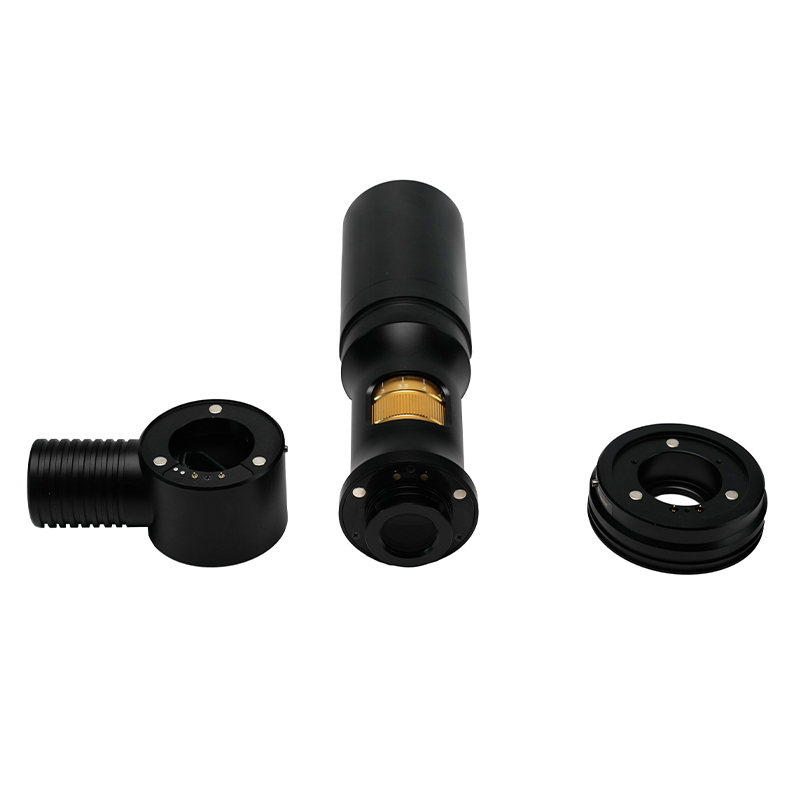
ماژول H1080PA میتواند مستقیماً ضبط ویدیو و تصویر را بدون رایانه کامل کند و ماژول منبع نور حلقه LED مستقیماً از طریق بدنه اصلی لنز زوم پیوسته اپتیکال بدون نیاز به منبع تغذیه خارجی به ماژول H1080PA متصل میشود.
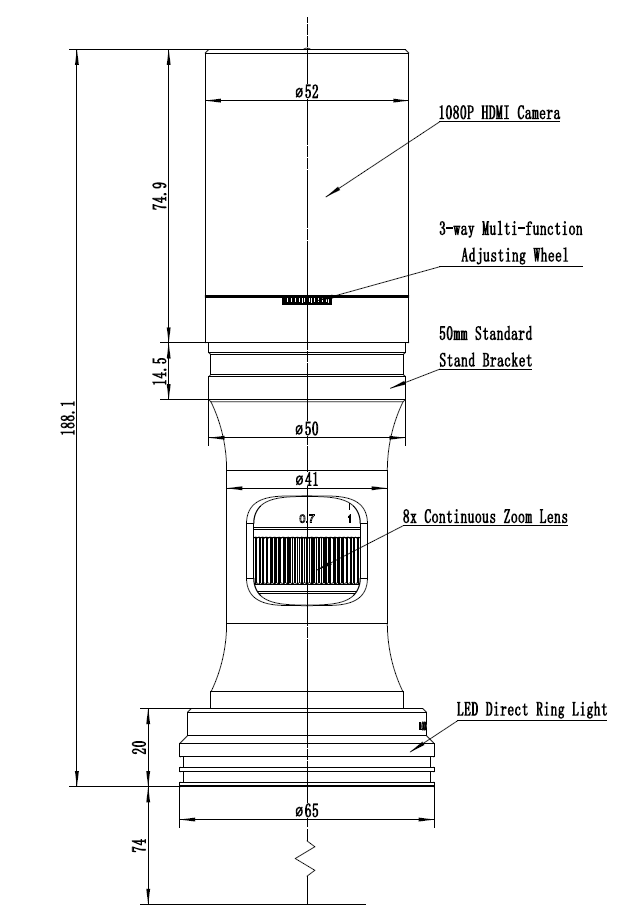
بدنه اصلی BS-1008D
مشخصات
پارامترهای اصلی BS-1008D به شرح زیر است:
| پارامترهای نوری | |
| لنز زوم | لنز زوم BS-1008-W100-TV050، محدوده زوم 0.7X-5.6X |
| فاصله کاری | 37.5mm-160mm (تعیین شده توسط هدف کمکی) |
| NA | 0.018-0.092 (با W100، 1x هدف کمکی) |
| قطعنامه | 18.6um-3.65um (با W100، 1x هدف کمکی) |
| میدان | 0.99mm-34.28mm |
| هدف اختیاری | 0.50x، 0.75x، 1.00x، 1.50x، 2.00x (اختیاری) |
| هدف اختیاری دیگر | هدف میکروسکوپ بی نهایت (هر دو شی میکروسکوپ بیولوژیکی و میکروسکوپ متالوگرافی می توان استفاده کرد) |
| ابعاد | 188mm x 52mm |
| رابط براکت | استاندارد 50 میلی متر |
| ماژول دوربین دیجیتال HDMI | |
| دوربین HDMI 1080P | H1080PA، یکپارچه با لنز زوم |
| سنسور | Sony IMX307 (C)، 1/2.8 اینچ (5.57x3.13)، اندازه پیکسل 2.9x2.9um |
| حساسیت G / سیگنال تاریک / محدوده دینامیکی / SNR | 1300mv با 1/30s/NA/NA/NA |
| FPS/رزولوشن | 60@1920*1080 (HDMI) |
| قرار گرفتن در معرض بیماری | 0.01 ~ 1000 میلیثانیه |
| حالت خروجی | خروجی HDMI |
| ذخیره تصویر | از کارت SD برای ذخیره تصویر یا فیلم گرفته شده استفاده کنید |
| نرم افزار | برای کنترل دوربین از نرم افزار داخلی XCamView استفاده کنید |
| ISP | داشتن ISP قدرتمند و سایر عملکردهای پردازشی مرتبط |
| ماژول نورپردازی | |
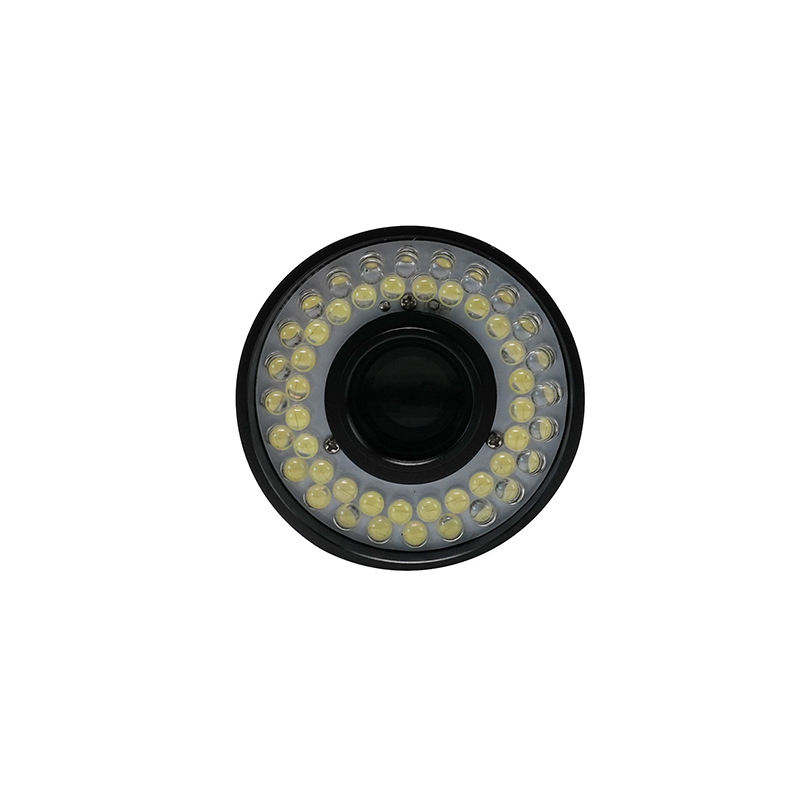
| چراغ حلقه LED | چراغ حلقه مستقیم LED با روشنایی قابل تنظیم (بدون کابل برق) (BS-1008DRL-NPC) |
| چراغ پلاریزه حلقه LED | چراغ پلاریزاسیون حلقه مستقیم LED با روشنایی قابل تنظیم (بدون کابل برق)، (BS-1008DRPL-NPC) |
| ماژول نور کواکسیال | ماژول نور کواکسیال LED با روشنایی قابل تنظیم (بدون کابل برق)، (BS-1008CL_NPC) |
| منبع تغذیه | منبع تغذیه یکپارچه، بدون مشکل سیم پیچ کابل برق، مشاهده نمونه آزادانه تر |
| روش نصب | نصب اکسپرس نوع مکش سطح دوم، راحت و ساده |
| کنترل روشنایی | از طریق چرخ تنظیم چند منظوره سه جهته یا رابط کاربری گرافیکی نرم افزاری، هم سخت افزار و هم نرم افزار می توانند شدت نور را به طور همزمان و بدون دردسر تنظیم کنند. |
مشخصات نوری
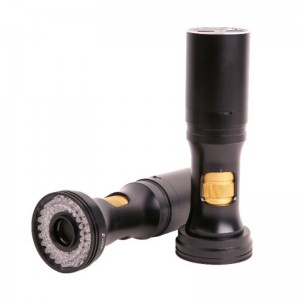
منبع نور حلقه ای BS-1080D و LED
| هدف کمکی | مشخصات | لنز تلویزیون TV050 برای سنسور 1/3 اینچی | |
| کم | بالا | ||
| W100، 1.0X (80mm WD) | PMAG | 0.35X~2.80X | |
| FOV | 17.14 میلی متر | 2.14 میلی متر | |
| NA | 0.018 | 0.092 | |
| W050، 0.5X (160mm WD) | PMAG | 0.18X~1.40X | |
| FOV | 34.28 میلی متر | 4.28 میلی متر | |
| NA | 0.009 | 0.046 | |
| W075، 0.75X (105mm WD) | PMAG | 0.26X~2.10X | |
| FOV | 20.81 میلی متر | 2.86 میلی متر | |
| NA | 0.013 | 0.069 | |
| W150، 1.5X (51.5mm WD) | PMAG | 0.53X~4.20X | |
| FOV | 11.43 میلی متر | 1.43 میلی متر | |
| NA | 0.026 | 0.138 | |
| W200، 2.0X (37.5mm WD) | PMAG | 0.70X~5.60X | |
| FOV | 8.57 میلی متر | 1.07 میلی متر | |
| NA | 0.035 | 0.182 | |
| اظهارات | هنگام استفاده از روشنایی کواکسیال، بزرگنمایی کم ممکن است رنگبندی ایجاد کند. هنگام استفاده از اهداف بینهایت به عنوان ماژول لنز کمکی (آداپتور موجود)، PMAG، FOV و NA BS-1008 به پارامترهای اهداف بستگی دارد. | ||
WD: فاصله کاری؛
PMAG: بزرگنمایی اولیه.
FOV: میدان دید در سمت شی.
NA: دیافراگم عددی؛
توجه: اهداف اصلاح شده بی نهایت محدوده زوم قابل استفاده سیستم را به دلیل نور ناهموار محدود می کند. حداکثر فرمت سنسور 2/3 اینچ است.
پورت های موجود در پشت بدنه دوربین
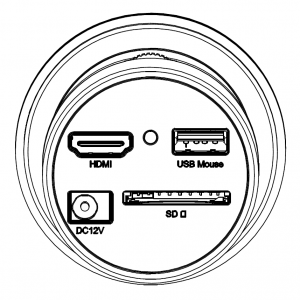
پنل بالایی BS-1008D
| رابط | شرح عملکرد |
| ماوس USB | ماوس USB را برای کارکرد آسان با نرم افزار XCamView تعبیه شده وصل کنید |
| HDMI | مطابق با استاندارد HDMI1.4. خروجی ویدئو با فرمت 1080P برای مانیتور استاندارد FHD |
| SD | مطابق با استاندارد SDIO3.0 است و کارت SD را می توان برای ذخیره سازی ویدیو و تصاویر درج کرد |
| DC12V | اتصال آداپتور برق (12V/1A) |
| LED | نشانگر وضعیت LED |
عملکرد دوربین BS-1008D H1080PA
خروجی ویدیو
| رابط خروجی ویدیو | شرح عملکرد |
| رابط HDMI | مطابق با استاندارد HDMI1.4؛ 60fps@1080P |
ضبط تصویر و ذخیره ویدئو در کارت SD
| نام تابع | شرح عملکرد |
| ذخیره ویدیو | فرمت ویدیو: 2M(1920*1080) فایل MP4 کدگذاری شده H264؛ نرخ فریم ذخیره ویدیو: 50~60fps (مربوط به عملکرد کارت SD). |
| تصویربرداری | 2M (1920*1080) تصویر JPEG در کارت SD |
| صرفه جویی در اندازه گیری | اطلاعات اندازه گیری در لایه های مختلف با محتوای تصویر ذخیره می شود؛ اطلاعات اندازه گیری همراه با محتوای تصویر در حالت رایت ذخیره می شود. |
عملکرد ISP
| نام تابع | شرح عملکرد |
| قرار گرفتن در معرض / سود | نوردهی خودکار / دستی |
| تراز سفیدی | حالت دستی / خودکار / ROI |
| تیز کردن | پشتیبانی می شود |
| 3D Denoise | پشتیبانی می شود |
| تنظیم اشباع | پشتیبانی می شود |
| تنظیم کنتراست | پشتیبانی می شود |
| تنظیم روشنایی | پشتیبانی می شود |
| تنظیم گاما | پشتیبانی می شود |
| عملکرد ضد سوسو 50HZ/60HZ | پشتیبانی می شود |
عملکرد عملیات تصویر
| نام تابع | شرح عملکرد |
| بزرگنمایی/کوچکنمایی | تا 10X |
| آینه / تلنگر | پشتیبانی می شود |
| فریز کنید | پشتیبانی می شود |
| خط متقاطع | پشتیبانی می شود |
| مرورگر فایل های جاسازی شده | پشتیبانی می شود |
| پخش ویدیو | پشتیبانی می شود |
| تابع اندازه گیری | پشتیبانی می شود |
توابع دیگر
| نام تابع | شرح عملکرد |
| بازیابی تنظیمات کارخانه | پشتیبانی می شود |
| پشتیبانی از چند زبان | انگلیسی / چینی ساده / چینی سنتی / کره ای / تایلندی / فرانسوی / آلمانی / ژاپنی / ایتالیایی / روسی |
مراحل نصب BS-1008D
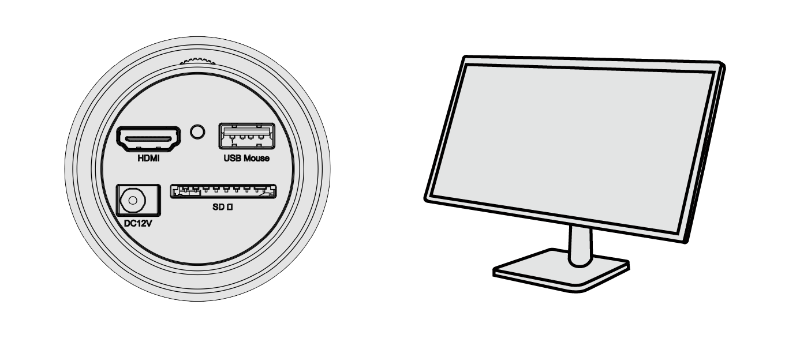
به غیر از BS-1008D، فقط به یک مانیتور HDMI، کابل HDMI ارائه شده، ماوس USB، کارت SD و آداپتور برق (12V/1A) نیاز دارید. مراحل راه اندازی BS-1008D به شرح زیر است:
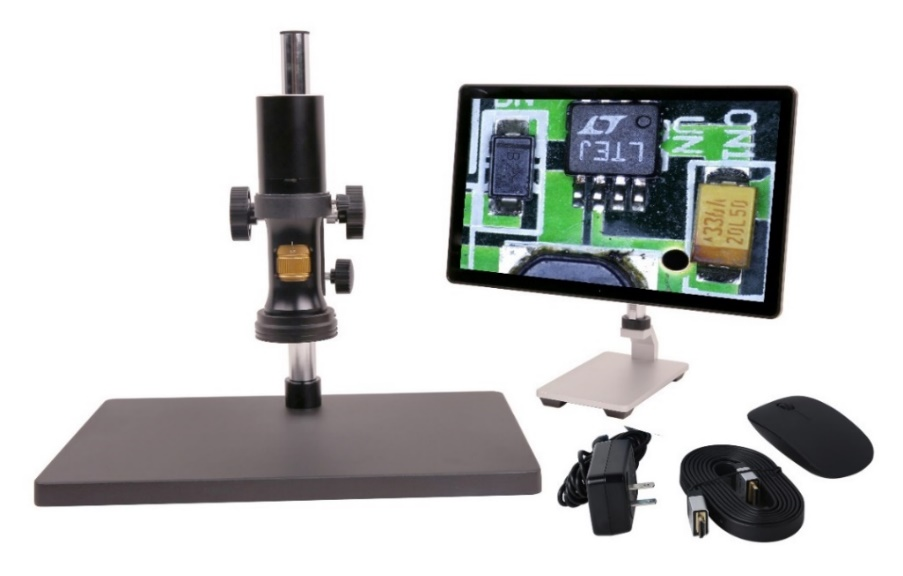
BS-1008D و لوازم جانبی آن
دوربین را با استفاده از کابل HDMI به مانیتور HDMI وصل کنید.
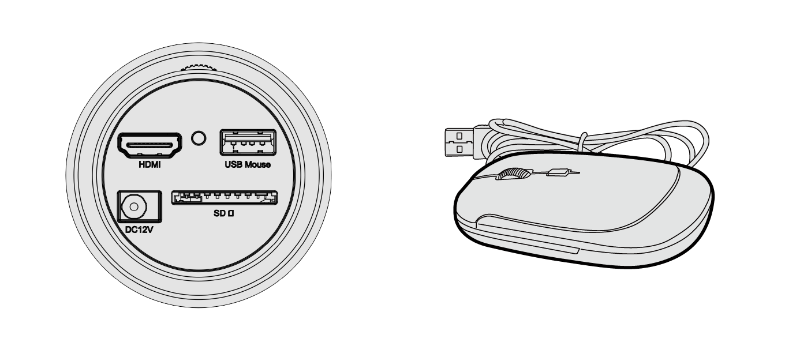
ماوس USB ارائه شده را به درگاه USB دوربین وارد کنید.
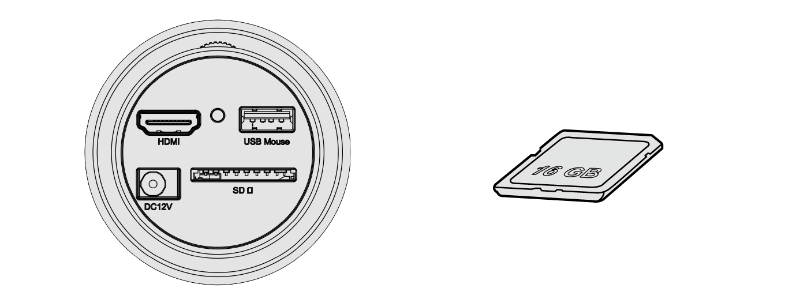
کارت SD ارائه شده را در کارت SD دوربین HDMI قرار دهید.
دوربین را به آداپتور برق (12V/1A) وصل کنید و آن را روشن کنید.
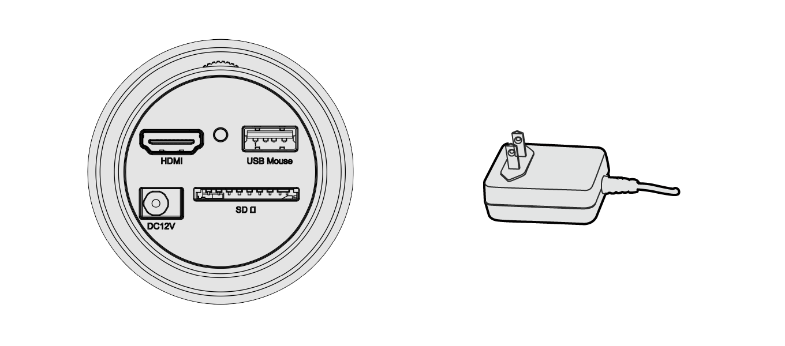
مانیتور را روشن کنید و ویدیو را در XCamView مشاهده کنید نرم افزار ماوس را به سمت چپ، بالا یا پایین XCamView UI حرکت دهید، کنترل پنل یا رابط کاربری مختلف ظاهر می شود و کاربران می توانند با خیال راحت با ماوس کار کنند.
اطلاعات بسته بندی BS-1008D
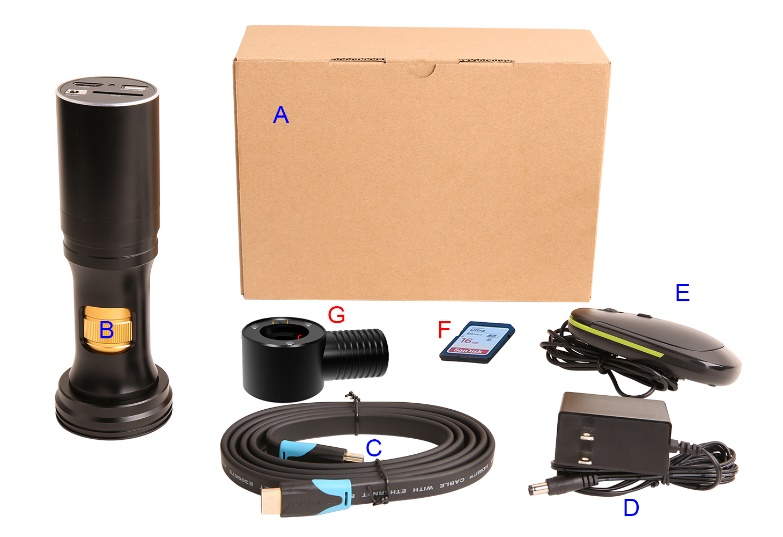
اطلاعات بسته بندی BS-1008D
| لیست بسته بندی استاندارد | ||
| A | جعبه هدیه: طول: 17.5 سانتی متر عرض: 17.5 سانتی متر ارتفاع: 8.5 سانتی متر (1 عدد، 0.85 کیلوگرم / جعبه) | |
| B | بدنه اصلی BS-1008D | |
| C | کابل HDMI | |
| D | آداپتور برق: ورودی: AC 100 ~ 240 ولت 50 هرتز / 60 هرتز، خروجی: DC 12 ولت 1 آمپر | استاندارد آمریکایی: مدل: POWER-U-12V1A(MSA-C1000IC12.0-12W-US): استاندارد UL/CE/FCCEMI: FCC Part 15 Subpart B استاندارد EMS: EN61000-4-2,3,4,5,6 |
| استاندارد اروپا: مدل: POWER-E-12V1A(MSA-C10001C12.0-12W-DE): استاندارد UL/CE/FCCEMI: FCC Part 15 Subpart B استاندارد EMS: EN61000-4-2,3,4,5,6 | ||
| E | ماوس USB/موس بی سیم USB | |
| لوازم جانبی اختیاری | ||
| F | کارت SD (16G) | |
| G | ماژول نور کواکسیال | |
| H | لنز کمکی دیگر (نشان داده نشده) | |
| I | منبع نور LED دیگر (نشان داده شده) | |
معرفی مختصر رابط کاربری دوربین BS-1008D و عملکردهای آن
رابط کاربری XCamView
رابط کاربری دوربین BS-1008D که در شکل زیر نشان داده شده است شامل یک پنل کنترل دوربین در سمت چپ پنجره ویدئو، یک نوار ابزار اندازه گیری در بالای پنجره ویدئو و یک نوار ابزار کنترل دوربین ترکیبی در پایین پنجره ویدئو است.
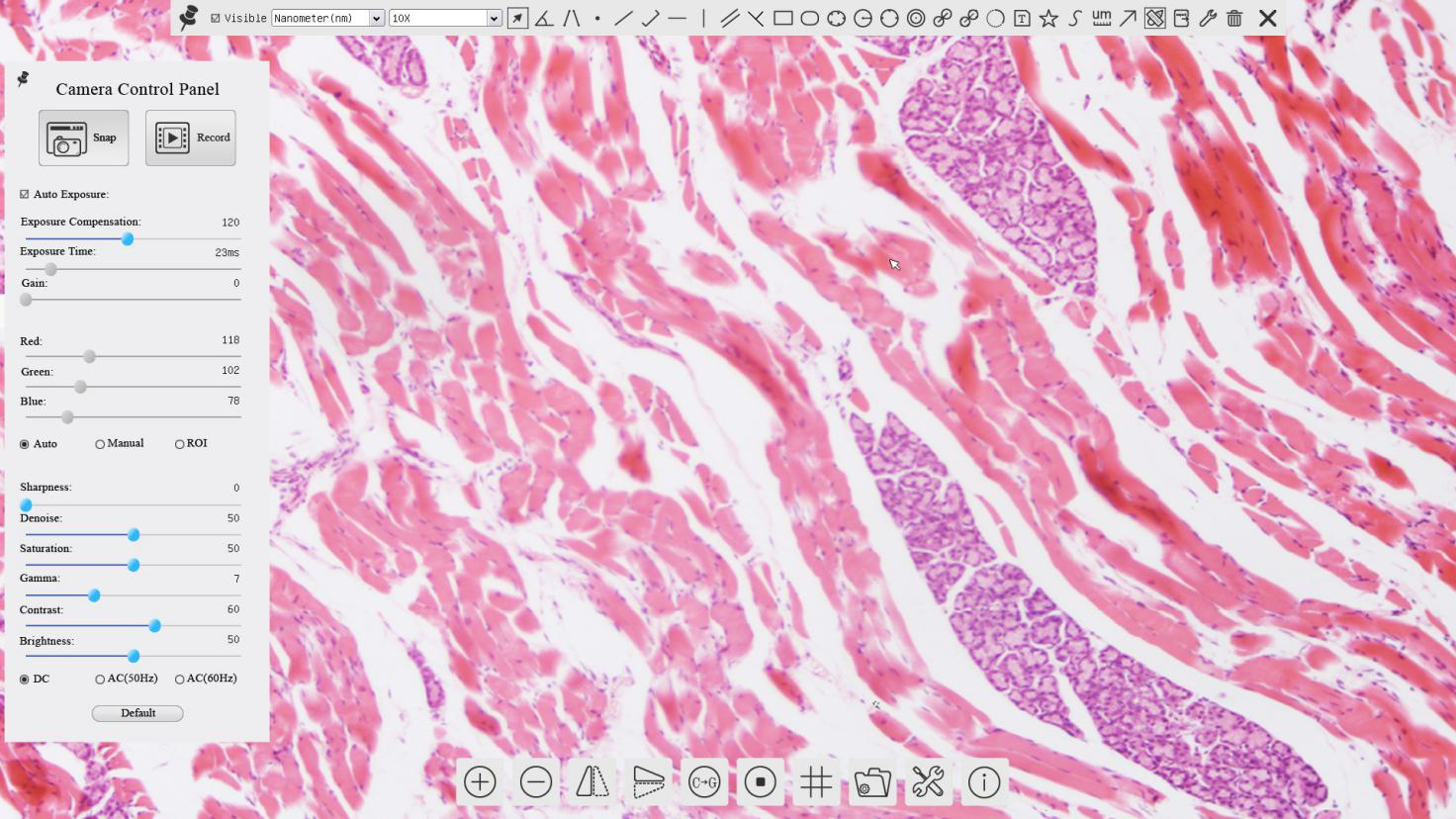
رابط کاربری کنترل دوربین BS-1008D
| یادداشت ها | |
| 1 | برای نشان دادن کنترل پنل دوربین، ماوس خود را به سمت چپ پنجره ویدیو حرکت دهید. برای جزئیات بیشتر به Sec.0 مراجعه کنید |
| 2 | نشانگر ماوس را به بالای پنجره ویدیو ببرید، یک نوار ابزار اندازه گیری برای عملیات کالیبراسیون و اندازه گیری ظاهر می شود. وقتی کاربر روی دکمه Float/Fixed کلیک چپ می کند در نوار ابزار اندازه گیری، نوار ابزار اندازه گیری ثابت خواهد شد. در این حالت، پنل کنترل دوربین بهطور خودکار ظاهر نمیشود، حتی اگر کاربران مکاننمای ماوس را به سمت چپ پنجره ویدیو حرکت دهند. فقط زمانی که کاربر روی آن کلیک چپ کند در نوار ابزار اندازه گیری، نوار ابزار اندازه گیری ثابت خواهد شد. در این حالت، پنل کنترل دوربین بهطور خودکار ظاهر نمیشود، حتی اگر کاربران مکاننمای ماوس را به سمت چپ پنجره ویدیو حرکت دهند. فقط زمانی که کاربر روی آن کلیک چپ کند دکمه روی نوار ابزار اندازهگیری برای خروج از روش اندازهگیری، آیا آنها میتوانند عملیات دیگری را روی پنل کنترل دوربین یا نوار ابزار کنترل دوربین ترکیبی انجام دهند. در طول فرآیند اندازه گیری، هنگامی که یک شی اندازه گیری خاص انتخاب می شود، یک نوار کنترل مکان و ویژگی های شیء دکمه روی نوار ابزار اندازهگیری برای خروج از روش اندازهگیری، آیا آنها میتوانند عملیات دیگری را روی پنل کنترل دوربین یا نوار ابزار کنترل دوربین ترکیبی انجام دهند. در طول فرآیند اندازه گیری، هنگامی که یک شی اندازه گیری خاص انتخاب می شود، یک نوار کنترل مکان و ویژگی های شیء برای تغییر مکان و ویژگی های شی انتخاب شده ظاهر می شود. برای جزئیات به بخش 7.3 مراجعه کنید برای تغییر مکان و ویژگی های شی انتخاب شده ظاهر می شود. برای جزئیات به بخش 7.3 مراجعه کنید |
| 3 | هنگامی که کاربران نشانگر ماوس را به پایین پنجره ویدیو منتقل می کنند، نوار ابزار کنترل دوربین ترکیبی به طور خودکار ظاهر می شود. . برای جزئیات بیشتر به Sec.0 مراجعه کنید. . برای جزئیات بیشتر به Sec.0 مراجعه کنید. |
پنل کنترل دوربین در سمت چپ پنجره ویدیو
پنل کنترل دوربین دوربین را برای دستیابی به بهترین کیفیت فیلم یا تصویر با توجه به برنامه های خاص کنترل می کند. هنگامی که نشانگر ماوس به سمت چپ پنجره ویدیو منتقل می شود، به طور خودکار ظاهر می شود. کلیک چپ دکمه برای دستیابی به سوئیچ Display/Auto Hide پانل کنترل دوربین.
| کنترل پنل دوربین | تابع | شرح عملکرد |
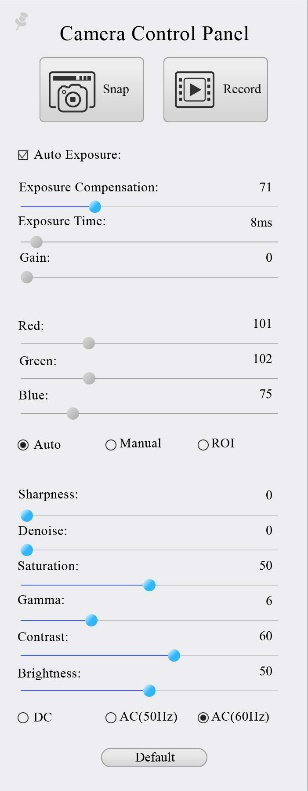 | ضربه بزنید | عکس بگیرید و آن را در کارت SD ذخیره کنید |
| ضبط کنید | فیلم ضبط کنید و آن را در کارت SD ذخیره کنید | |
| نوردهی خودکار | هنگامی که نوردهی خودکار بررسی می شود، سیستم به طور خودکار زمان نوردهی و افزایش را با توجه به مقدار جبران نوردهی تنظیم می کند. | |
| جبران نوردهی | زمانی در دسترس است که نوردهی خودکار علامت زده شود. برای تنظیم جبران نوردهی با توجه به روشنایی فعلی ویدیو برای دستیابی به مقدار روشنایی مناسب، به چپ یا راست بلغزانید | |
| مدت زمان قرارگیری در معرض بیماری | زمانی در دسترس است که نوردهی خودکار علامت زده نشود. برای کاهش یا افزایش زمان نوردهی، تنظیم روشنایی ویدیو، به چپ یا راست بلغزانید | |
| به دست آوردن | Gain را برای کاهش یا افزایش روشنایی ویدیو تنظیم کنید. نویز متناسب با آن کاهش یا افزایش خواهد یافت | |
| قرمز | برای کاهش یا افزایش نسبت قرمز در RGB در ویدیو، به چپ یا راست بلغزانید | |
| سبز | برای کاهش یا افزایش نسبت سبز در RGB در ویدیو، به چپ یا راست بلغزانید | |
| آبی | برای کاهش یا افزایش نسبت آبی در RGB در ویدیو، به چپ یا راست بلغزانید | |
| تراز سفیدی خودکار | تنظیم تعادل رنگ سفید با توجه به ویدیو به طور مداوم | |
| تراز سفیدی دستی | مورد قرمز یا آبی را برای تنظیم تعادل سفیدی ویدیو تنظیم کنید. | |
| تراز سفیدی ROI | هنگامی که ناحیه ROI با توجه به محتوای داخل منطقه ROI تغییر می کند، تعادل رنگ سفید قابل تنظیم است. | |
| وضوح | سطح وضوح ویدیو را تنظیم کنید | |
| نویز کردن | برای حذف نویز ویدیو به چپ یا راست بکشید | |
| اشباع | سطح اشباع ویدیو را تنظیم کنید | |
| گاما | سطح گامای ویدیو را تنظیم کنید. برای افزایش گاما به سمت راست و برای کاهش گاما به سمت چپ بلغزانید. | |
| کنتراست | سطح کنتراست ویدیو را تنظیم کنید. برای افزایش کنتراست به سمت راست و برای کاهش کنتراست به سمت چپ بلغزانید. | |
| DC | برای روشنایی DC، هیچ نوسانی در منبع نور وجود نخواهد داشت، بنابراین نیازی به جبران سوسو نور نیست. | |
| AC (50 هرتز) | برای از بین بردن سوسو زدن ناشی از منبع نور 50 هرتز، AC (50HZ) را بررسی کنید | |
| AC (60 هرتز) | AC (60HZ) را برای از بین بردن سوسو زدن ناشی از منبع نور 60 هرتز بررسی کنید | |
| پیش فرض | تمام تنظیمات موجود در کنترل پنل دوربین را به مقادیر پیش فرض بازگردانید |
نوار ابزار اندازه گیری در بالای پنجره ویدیو
وقتی نشانگر ماوس را به هر مکانی نزدیک لبه بالایی پنجره ویدیو حرکت میدهید، نوار ابزار اندازهگیری ظاهر میشود. در اینجا به معرفی توابع مختلف در نوار ابزار اندازه گیری می پردازیم:

نوار ابزار اندازه گیری در سمت بالای پنجره ویدیو
| نماد | تابع |
 | سوئیچ شناور/تثبیت نوار ابزار اندازه گیری |
 | نمایش / پنهان کردن اشیاء اندازه گیری |
 | واحد اندازه گیری مورد نظر را انتخاب کنید |
 | بزرگنمایی را برای اندازه گیری پس از کالیبراسیون انتخاب کنید |
 | شی انتخاب کنید |
 | زاویه |
 | زاویه 4 نقطه |
 | نقطه |
 | خط دلخواه |
 | خط 3 امتیازی |
 | خط افقی |
 | خط عمودی |
 | 3 نقطه خط عمودی |
 | موازی |
 | مستطیل |
 | بیضی |
 | 5 امتیاز بیضی |
 | دایره |
 | دایره 3 امتیازی |
 | حلقوی |
 | دو دایره و فاصله مرکزی آن |
 | 3 نقطه دو دایره و فاصله مرکزی آن |
 | قوس |
 | متن |
 | چند ضلعی |
 | منحنی |
 | نوار مقیاس |
 | پیکان |
 | برای تعیین رابطه متناظر بین بزرگنمایی و وضوح، کالیبراسیون را اجرا کنید، که رابطه متناظر بین واحد اندازه گیری و اندازه پیکسل سنسور را ایجاد می کند. کالیبراسیون باید با کمک میکرومتر انجام شود. برای مراحل دقیق انجام کالیبراسیون لطفاً به راهنمای راهنمای ToupView مراجعه کنید. |
 | صادر کردن اطلاعات اندازه گیری به فایل CSV (*.csv) |
 | تنظیم اندازه گیری |
 | تمام اشیاء اندازه گیری را حذف کنید |
 | از حالت اندازه گیری خارج شوید |
| | وقتی اندازهگیری به پایان رسید، روی یک شی اندازهگیری کلیک چپ کنید و نوار کنترل Object Location & Properties ظاهر میشود. کاربر می تواند با کشیدن شی با ماوس، شی را جابجا کند. اما حرکت دقیق تری را می توان با نوار کنترل انجام داد. نمادهای روی نوار کنترل به معنای حرکت به چپ، حرکت به راست، حرکت به بالا، حرکت به پایین، تنظیم رنگ و حذف هستند. |
توجه:
1) وقتی کاربر روی دکمه Display/Hide کلیک چپ می کند در نوار ابزار اندازه گیری، نوار ابزار اندازه گیری ثابت خواهد شد. در این حالت، پانل کنترل دوربین به طور خودکار ظاهر نمی شود، حتی اگر مکان نما ماوس را به لبه سمت چپ پنجره ویدیو ببرید. فقط زمانی که کاربر روی آن کلیک چپ کنددکمه روی نوار ابزار اندازهگیری برای خروج از حالت اندازهگیری، آیا آنها میتوانند عملیات دیگری را با پانل کنترل دوربین یا نوار ابزار کنترل دوربین ترکیبی انجام دهند.
2) هنگامی که یک شی اندازهگیری خاص در طول فرآیند اندازهگیری انتخاب میشود، نوار کنترل مکان و ویژگیهای شیءبرای تغییر مکان شی و خصوصیات اشیاء انتخاب شده ظاهر می شود.
نمادها و عملکردهای نوار ابزار کنترل دوربین ترکیبی در پایین پنجره ویدیو

| نماد | تابع | نماد | تابع |
 | بزرگنمایی در پنجره ویدیو |  | بزرگنمایی پنجره ویدیو |
 | تلنگر افقی |  | چرخش عمودی |
 | رنگ/خاکستری |  | مسدود کردن ویدیو |
 | نمایش خط متقاطع |  | تصاویر و فیلم ها را در کارت SD مرور کنید |
  | تنظیمات |  | نسخه XCamView را بررسی کنید |
راتنظیمات نسبتاً پیچیده تر از سایر عملکردها است. در اینجا اطلاعات بیشتری در مورد آن وجود دارد:
تنظیمات> اندازه گیری
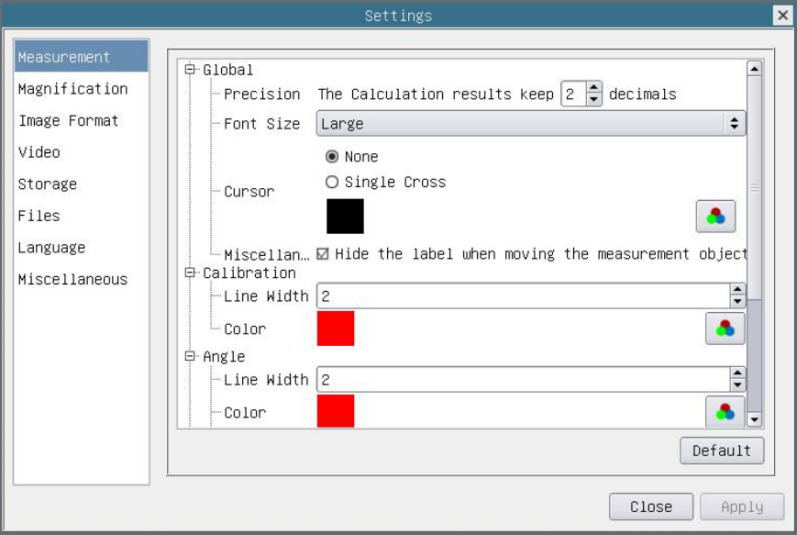
تنظیم اندازه گیری
| جهانی | دقت | برای تنظیم تعداد ارقام بعد از اعشار نتیجه اندازه گیری استفاده می شود |
| کالیبراسیون | عرض خط | برای تعیین عرض خطوط برای کالیبراسیون استفاده می شود. |
| رنگ | برای تعیین رنگ خطوط برای کالیبراسیون استفاده می شود. | |
| EndPoint | نوع: برای تعیین شکل نقاط انتهایی خطوط برای کالیبراسیون استفاده می شود: تهی به معنای عدم وجود نقطه پایانی، مستطیل به معنای مستطیل نوع نقاط پایانی است. هم ترازی را آسان تر می کند. | |
| نقطه، زاویه، خط، خط افقی، خط عمودی، مستطیل، دایره، بیضی، حلقوی، دو دایره، چند ضلعی، منحنی | ||
| با کلیک چپ همراه با دستور Measurement که در بالا ذکر شد، تنظیمات مشخصه مربوطه باز می شود تا خصوصیات فردی Measurement Objects را تنظیم کنید. | ||
تنظیمات> بزرگنمایی
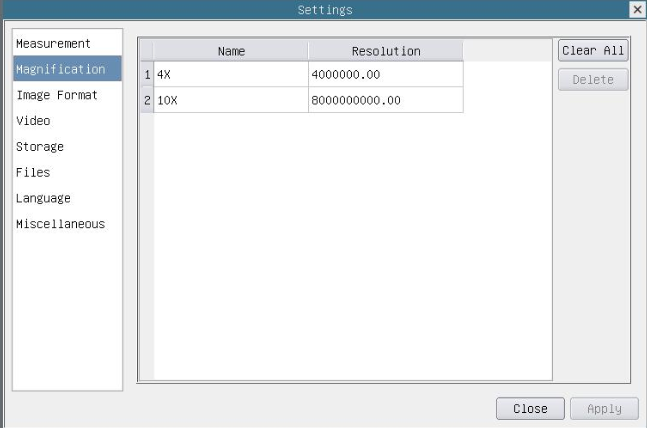
صفحه تنظیمات کالیبراسیون جامع بزرگنمایی
| نام | نام بزرگنمایی، معمولاً بزرگنمایی هدف میکروسکوپ به عنوان نام بزرگنمایی هنگام کالیبراسیون استفاده می شود، مانند 4X، 10X، 100X، و غیره. به عنوان مثال، مدل میکروسکوپ، نام اپراتور و غیره. |
| قطعنامه | پیکسل در هر متر دستگاه تصویر مانند میکروسکوپ دارای وضوح بالایی است. |
| پاک کردن همه | روی دکمه Clear All کلیک کنید تا بزرگنمایی های کالیبره شده پاک شوند. |
| حذف کنید | برای حذف بزرگنمایی انتخاب شده روی Delete کلیک کنید. |
تنظیمات> فرمت تصویر
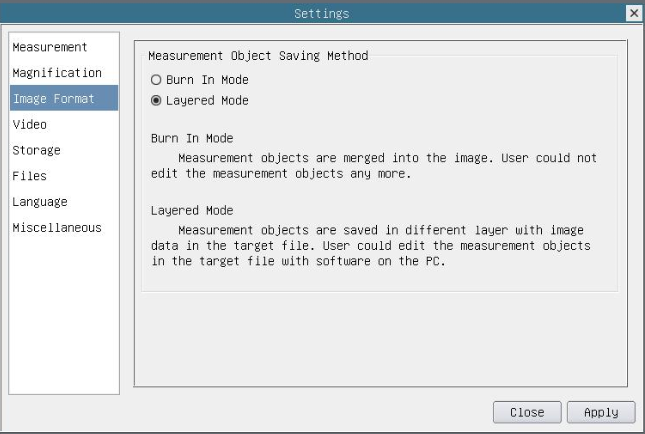
صفحه تنظیمات جامع فرمت تصویر
| روش ذخیره شی اندازه گیری | Burn in Mode: اشیاء اندازه گیری در تصویر فعلی ادغام می شوند. کاربر دیگر نمی تواند اشیاء اندازه گیری را ویرایش کند. این حالت قابل برگشت نیست. حالت لایه ای: اشیاء اندازه گیری در لایه های مختلف با داده های تصویر فعلی در فایل هدف ذخیره می شوند. کاربر می تواند اشیاء اندازه گیری را در فایل مورد نظر با نرم افزاری روی رایانه شخصی ویرایش کند. این حالت قابل برگشت است. |
تنظیمات> ویدئو
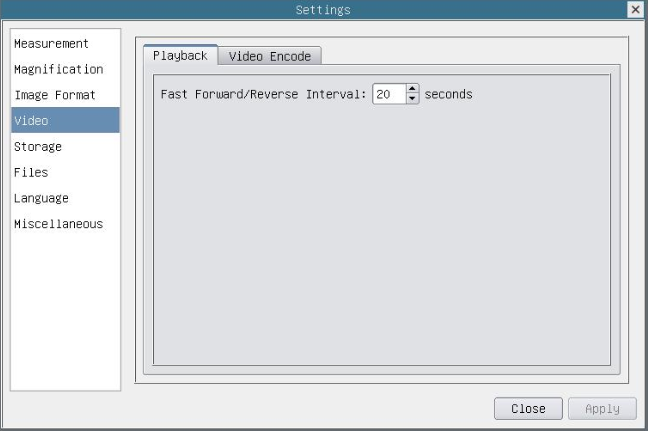
تنظیم جامع تنظیمات ویدیو برای پخش صفحه
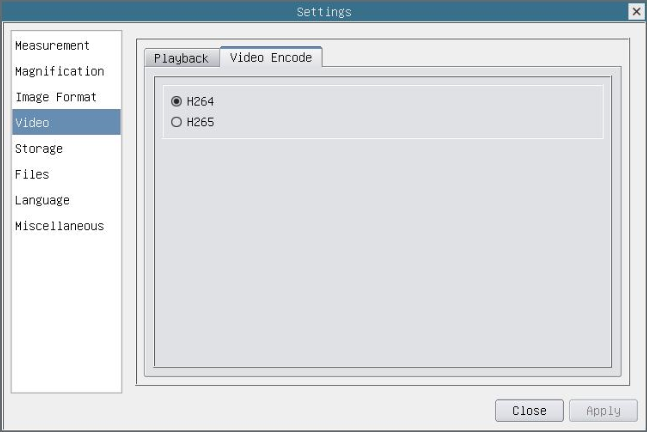
تنظیم جامع تنظیمات ویدیو صفحه-کدگذاری ویدیو
| فاصله سریع به جلو/عکوس | فاصله زمانی پخش فایل های ویدئویی. |
| رمزگذاری ویدیو | H264: فرمت کدگذاری فایل های ویدئویی فرمت H264 می باشد. H265: فرمت کدگذاری فایل های ویدئویی فرمت H265 می باشد. |
Setting>Storage
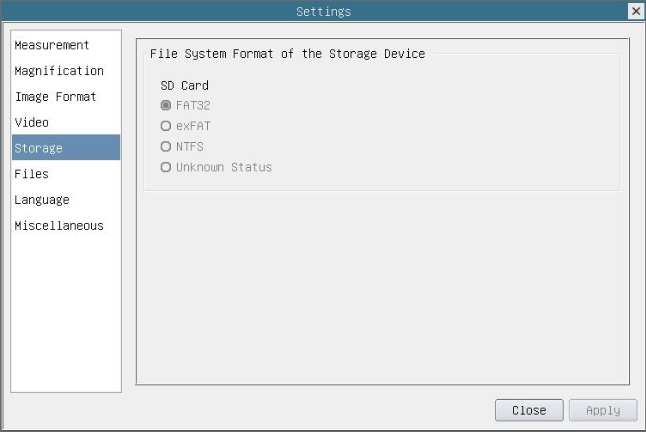
تنظیمات جامع صفحه تنظیمات کارت SD
| دستگاه ذخیره سازی | کارت SD: کارت SD فقط به عنوان دستگاه ذخیره سازی پشتیبانی می شود. |
| فرمت سیستم فایل دستگاه ذخیره سازی | قالب سیستم فایل دستگاه ذخیره سازی فعلی را فهرست کنید FAT32: سیستم فایل کارت SD FAT32 است. حداکثر اندازه فایل ویدئویی یک فایل 4G بایت است. exFAT: سیستم فایل کارت SD exFAT است. حداکثر اندازه فایل ویدئویی یک فایل 4G بایت است. NTFS: سیستم فایل کارت SD NTFS است. حداکثر اندازه فایل ویدئویی یک فایل 4G بایت است. از رایانه شخصی برای فرمت کارت های SD و جابجایی بین FAT32، exFAT و NTFS استفاده کنید. وضعیت ناشناخته: کارت SD شناسایی نشده است یا سیستم فایل شناسایی نشده است. |
Setting>Files
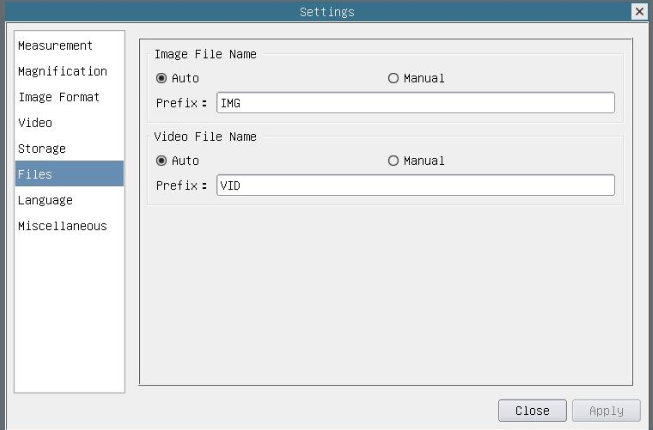
تنظیمات جامع صفحه تنظیمات فایل ها
| نام فایل تصویری | خودکار: فایل های تصویری به طور خودکار با پیشوند مشخص شده ذخیره می شوند. دستی: کاربران باید نام فایل را قبل از ذخیره تصویر مشخص کنند. |
| نام فایل ویدیویی | خودکار: فایل ویدیویی به طور خودکار با پیشوند مشخص شده ذخیره می شود. کتابچه راهنمای کاربر: کاربران باید نام فایل ویدیویی را قبل از ضبط ویدیو مشخص کنند. |
| توجه: | حداکثر اندازه فایل ویدئویی 4G بایت است. چندین فایل ویدئویی ممکن است به طور خودکار در طول تولید شوند ضبط طولانی مدت ویدیو |
تنظیمات> زبان
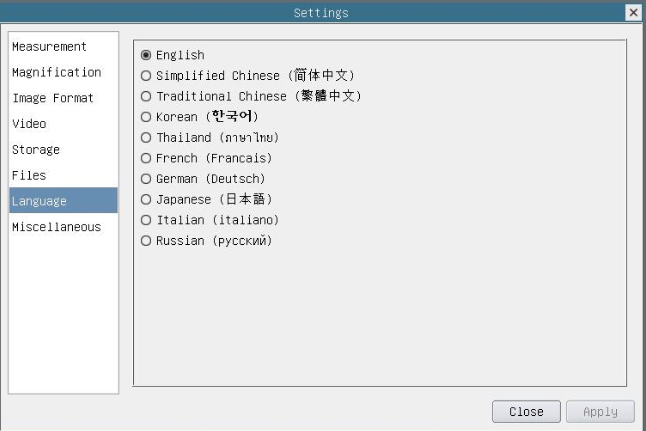
تنظیمات جامع صفحه تنظیمات انتخاب زبان
| انگلیسی | تنظیم زبان کل نرم افزار به انگلیسی. |
| چینی ساده شده | زبان کل نرم افزار را به چینی ساده شده تنظیم کنید. |
| چینی سنتی | تنظیم زبان کل نرم افزار به چینی سنتی. |
| کره ای | زبان کل نرم افزار را به کره ای تنظیم کنید. |
| تایلند | زبان کل نرم افزار را در تایلند تنظیم کنید. |
| فرانسوی | زبان کل نرم افزار را به فرانسوی تنظیم کنید |
| آلمانی | زبان کل نرم افزار را به آلمانی تنظیم کنید |
| ژاپنی | زبان کل نرم افزار را به ژاپنی تنظیم کنید |
| ایتالیایی | زبان کل نرم افزار را به ایتالیایی تنظیم کنید |
| روسی | زبان کل نرم افزار را به روسی تنظیم کنید |
Setting>متفرقه
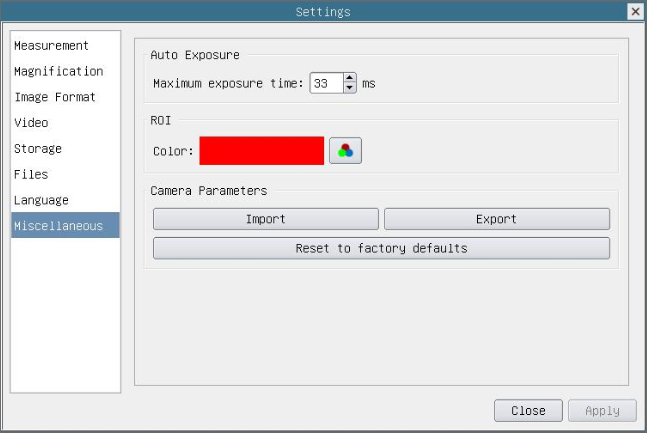
صفحه تنظیمات متفرقه جامع
| نوردهی خودکار | حداکثر زمان نوردهی در طول فرآیند نوردهی خودکار می تواند مشخص شود. تنظیم این مورد روی مقدار کمتر میتواند نرخ فریم سریعتری را در طول نوردهی خودکار تضمین کند. |
| رنگ بازگشت سرمایه | انتخاب رنگ خط مستطیل ROI |
| وارد کردن پارامترهای دوربین | برای استفاده از پارامترهای دوربین صادر شده قبلی، پارامترهای دوربین را از کارت SD وارد کنید |
| صادرات پارامترهای دوربین | برای استفاده از پارامترهای دوربین صادر شده قبلی، پارامترهای دوربین را به کارت SD صادر کنید |
| به تنظیمات کارخانه بازنشانی کنید | بازگرداندن پارامترهای دوربین به وضعیت کارخانه |
نمونه تصاویر
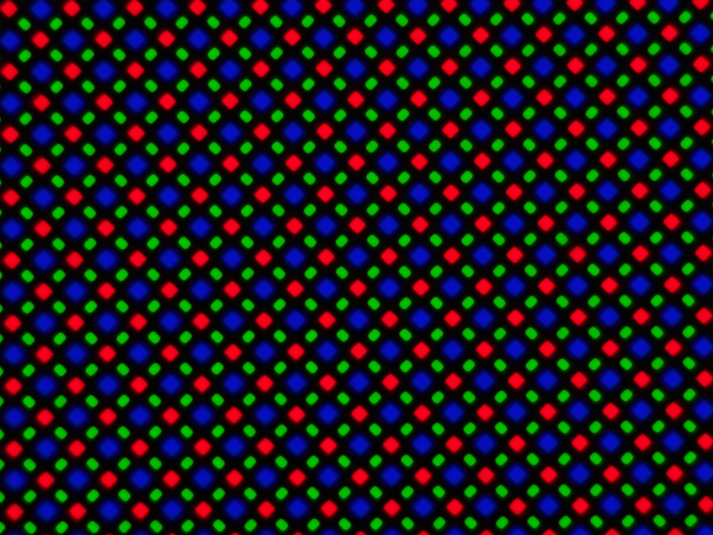
آرایه پیکسل LCD با BS-1008D گرفته شده است
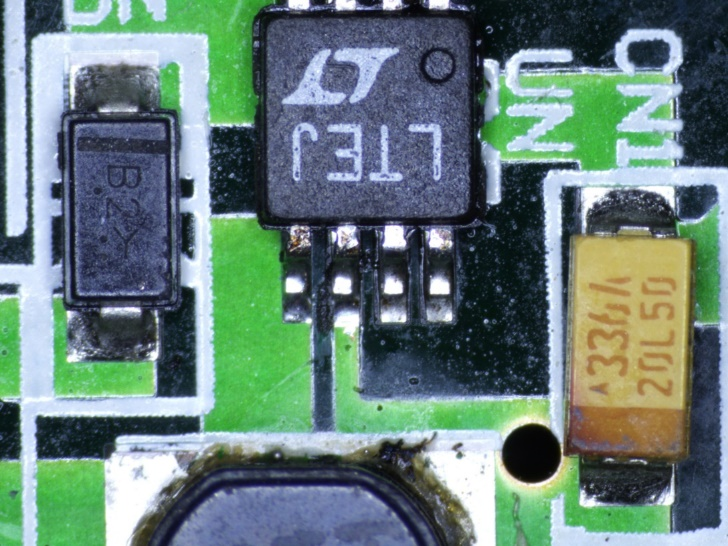
برد مدار با BS-1008D گرفته شده است
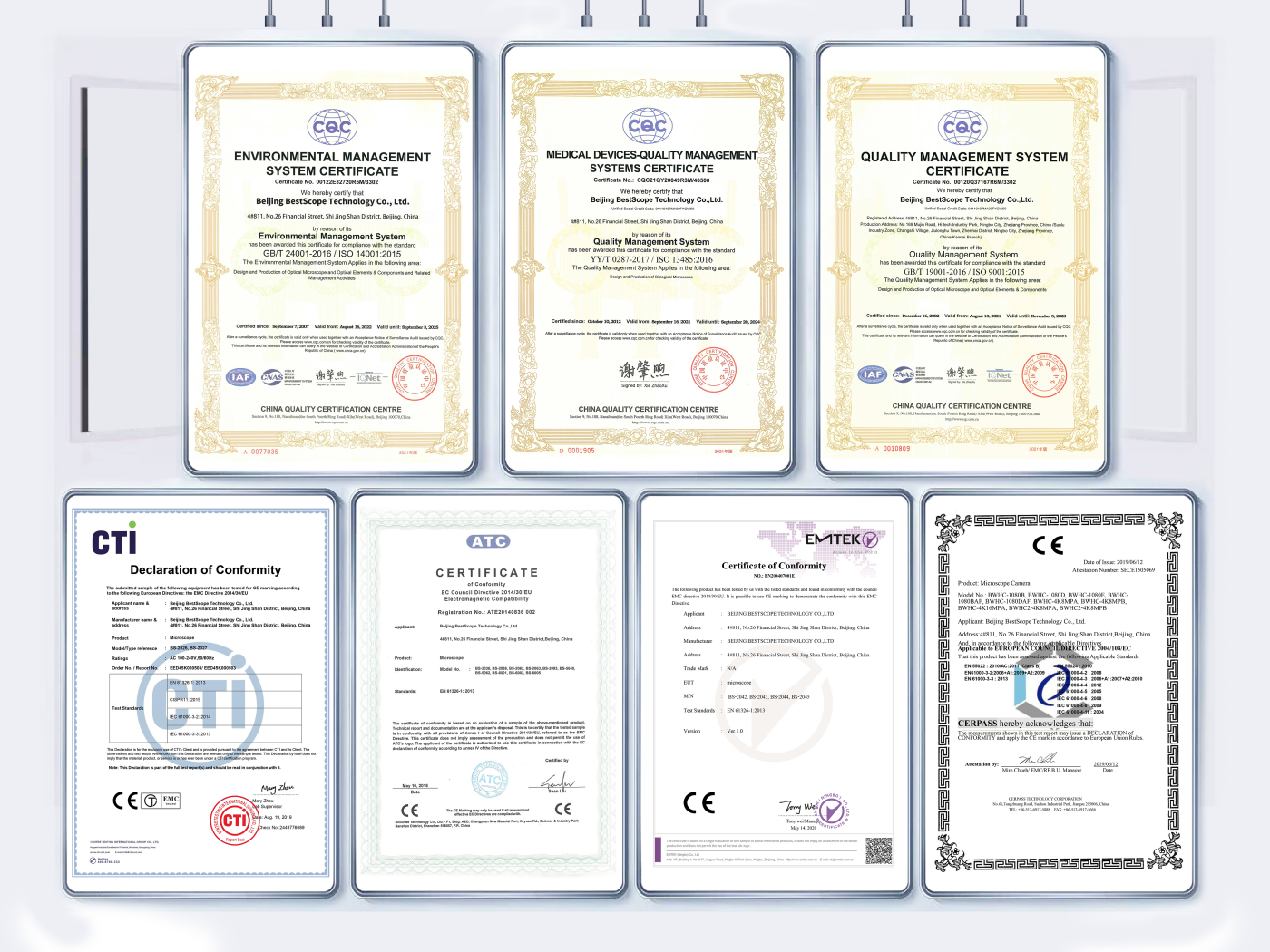
گواهی
لجستیک